#はじめに
今回は、ArduinoでArduino互換でLEDを交互に点灯させてみました。前回の2つのLEDを光らせる回に、幅を利かせた点灯をしてみようと思います。インストール方法などは前回と同じですが、一応書いておきます。もう入れてるよって方は環境設定は飛ばしてくださいな。
#環境設定
- Arduino IDEのインストール
- 起動してArduino Unoを選択(ツール→ボードで設定)
- USB接続をして自分のポートを選択(私の場合COM3)
#必要な物たち
- UNO R3 ATmega328P ATMEGA16U2開発ボード UNO R3 Arduino互換
- PC(Arduino IDEがインストールされていること)
- USB2.0ケーブル(A to B)
- ジャンパー線 オスオス
- 抵抗(なんでも良いです)
- LED(赤と黄色2個)
#検証順番
##ハードウエア接続
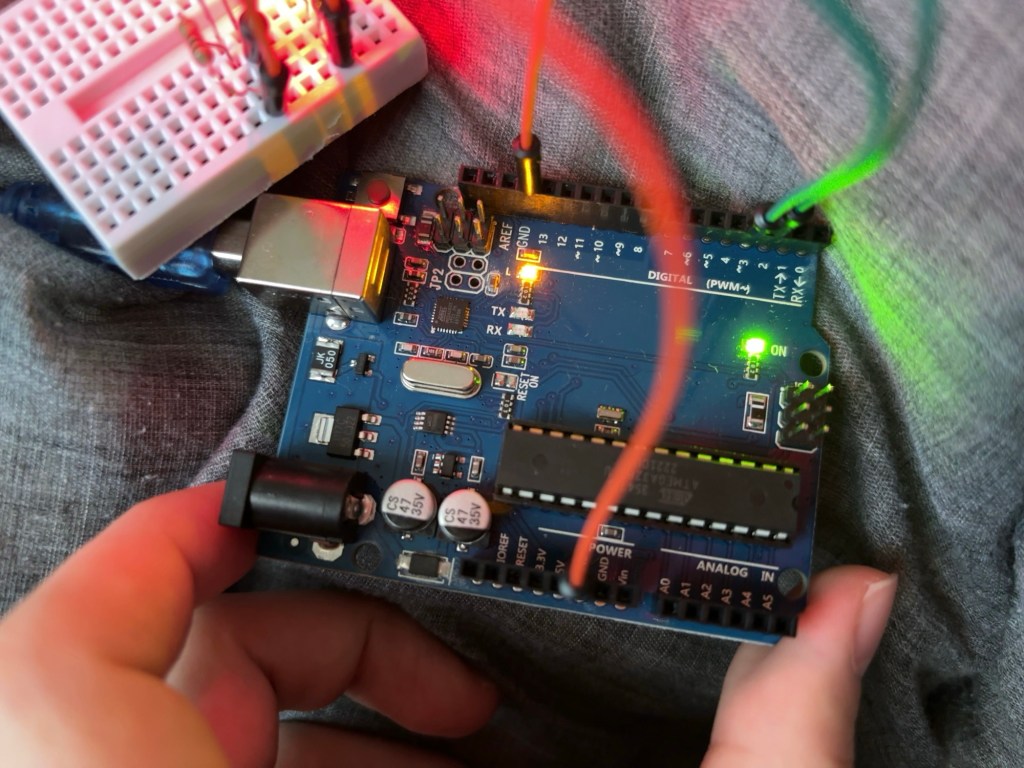
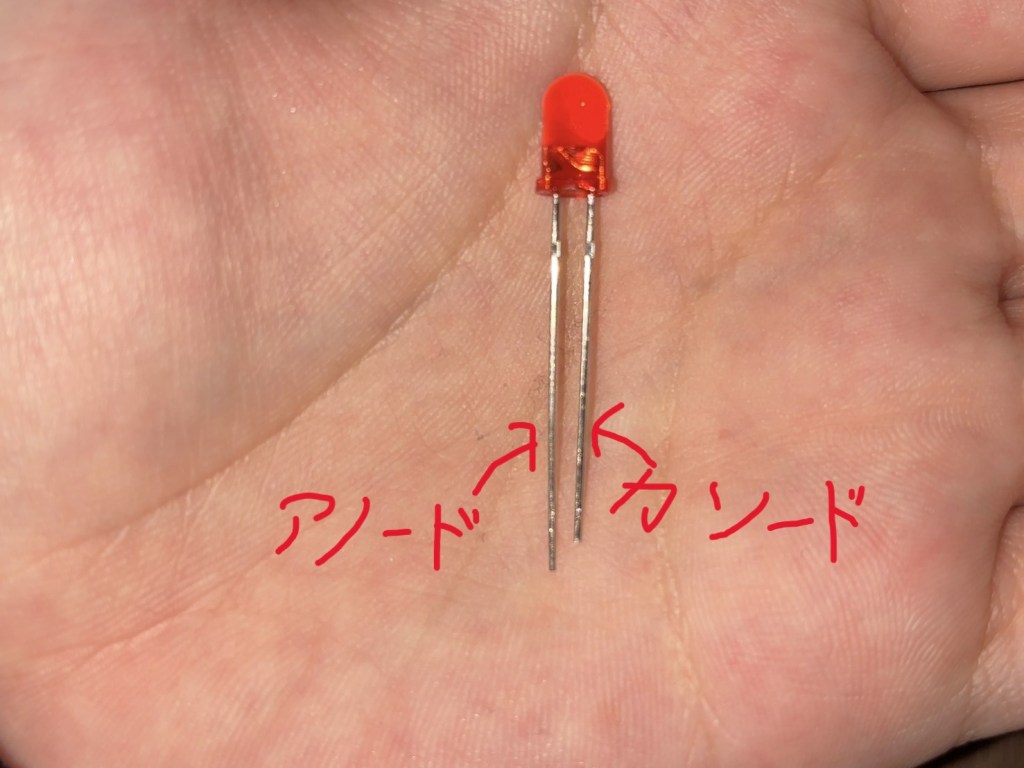
##プログラムの作成
###コードの説明
digitalWrite(2, HIGH)
デジタルピン2を「HIGH」に設定します。これによりLED1に電流が流れ、点灯します。digitalWrite(3, LOW)
デジタルピン3を「LOW」に設定します。これによりLED2の電流が遮断され、消灯します。- delay(1000)
1秒間処理を停止します。 digitalWrite(2, LOW)
デジタルピン2を「LOW」に設定します。これによりLED1の電流が遮断され、消灯します。digitalWrite(3, HIGH)
デジタルピン3を「HIGH」に設定します。これによりLED2に電流が流れ、点灯します。- delay(1000)
再び1秒間処理を停止します。
###ソースコードはこちら
void setup() {
  pinMode(2, OUTPUT); // LED1 用
  pinMode(3, OUTPUT); // LED2 用
}

void loop() {
  /*交互に点灯*/
  digitalWrite(2, HIGH); // LED1 を点灯
  digitalWrite(3, LOW);  // LED2 を消灯
  delay(1000);           // 1秒待機
  /*交互に点灯*/
  digitalWrite(2, LOW);  // LED1 を消灯
  digitalWrite(3, HIGH); // LED2 を点灯
  delay(1000);           // 1秒待機
}
###実行結果
プログラムを書き込むには、以下の手順を実行する。
- コードをArduino IDEにコピペします。
- アップロードボタンを押してプログラムを書き込みます。
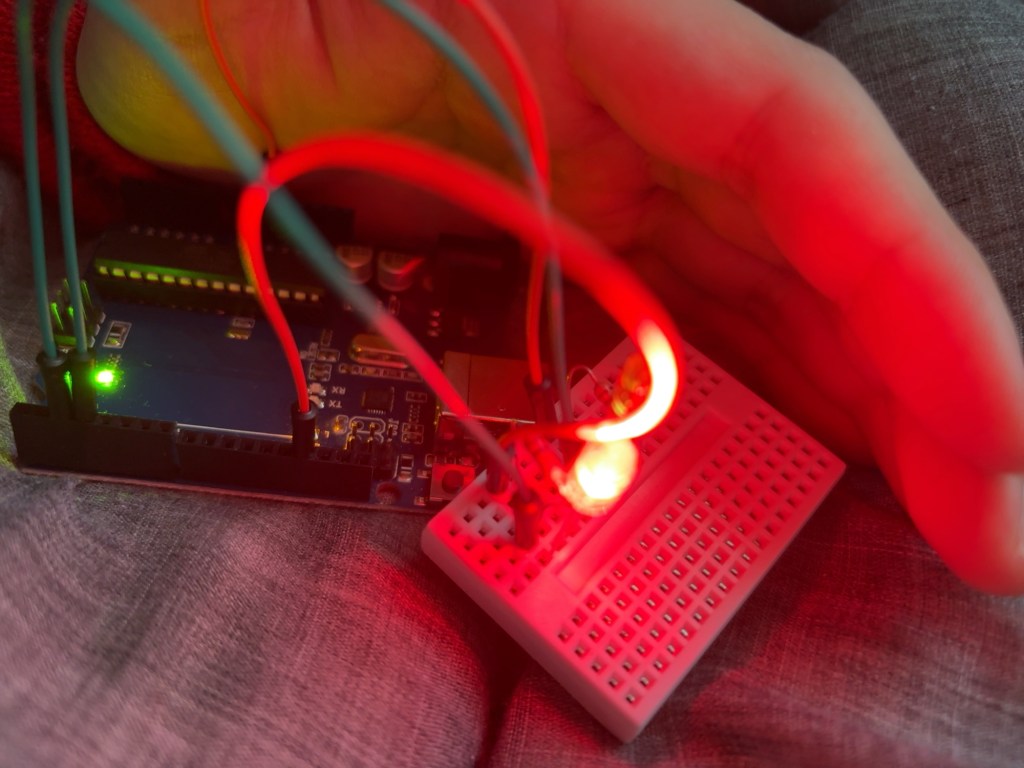
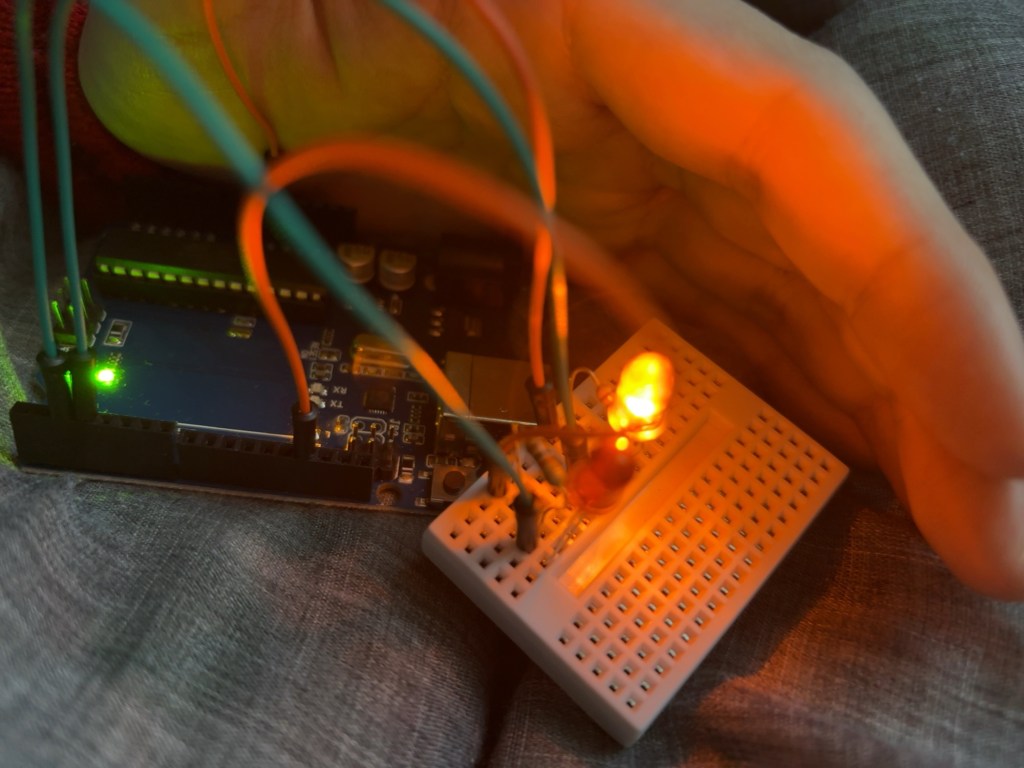
#まとめ
今回は、Arduinoの基本的なセットアップからLEDの交互に点滅するプログラムの書き込みまでを実践しました。次回はもう少しレベルアップしたことをしようと思います。
#よくある失敗
・抵抗や配線が正しく接続されているか。
・アップロードの速度設定(早すぎると失敗する。)
 NekoRoute技術工房
コメントを残す